Cómo configurar tonos de llamada en teléfonos Samsung es muy simple
-
Instrucciones para transferir música desde la computadora a Samsung
Puede transferir música desde su computadora a su dispositivo Samsung usando uno de los siguientes métodos:
Método 1: usando un cable USB
Conecte su dispositivo Samsung a la computadora usando un cable USB.
En dispositivos Samsung, seleccione "Acceder a archivos" cuando se le solicite.
En su computadora, busque y seleccione los archivos de música que desea transferir a su dispositivo Samsung y cópielos.
Pegue los archivos de música copiados en la carpeta de música de su dispositivo Samsung.Método 2: use el software Kies de Samsung
Descargue e instale el software Samsung Kies en su computadora.
Conecte su dispositivo Samsung a la computadora usando un cable USB.
Abra el software Samsung Kies y seleccione su dispositivo Samsung.
Seleccione "Música" y luego seleccione los archivos de música que desea transferir a su dispositivo Samsung.
Seleccione "Copiar al dispositivo" para transferir los archivos de música seleccionados a su dispositivo Samsung.Método 3: use un servicio de almacenamiento en la nube
Puede usar servicios de almacenamiento en la nube como Google Drive, Dropbox o OneDrive para transferir música desde su computadora a su dispositivo Samsung. Para hacer esto, necesitas:
Cargue sus archivos de música en un servicio de almacenamiento en la nube.
Descargue e instale la aplicación correspondiente del servicio de almacenamiento en la nube en su dispositivo Samsung.
En su dispositivo Samsung, inicie sesión en su cuenta en el servicio de almacenamiento en la nube.
Descargue archivos de música desde el servicio de almacenamiento en la nube a su dispositivo Samsung.Instrucciones para configurar tonos de llamada en teléfonos Samsung
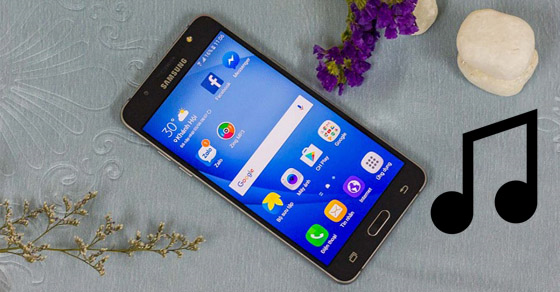
Puede configurar tonos de llamada en su teléfono Samsung siguiendo estos pasos:
Paso 1: elige una canción para hacer tu tono de llamada
Primero, debe seleccionar la canción que desea usar como tono de llamada. Puede descargar esta canción de fuentes en línea o usar la canción disponible en su teléfono.
Paso 2: Cortar la canción en corto
Después de elegir una canción, debe cortar la canción en un clip corto que desea usar como tono de llamada. Esto se puede hacer usando un editor de audio en su teléfono o aplicaciones gratuitas de edición de audio en Google Play Store como Ringtone Maker o MP3 Cutter. Con estas herramientas puedes tener la mejores tonos de llamada para tu teléfono.
Paso 3: guarda el tono de llamada
Después de cortar la canción en un tono de llamada corto, debe guardar el tono de llamada como un archivo de audio. Esto se puede hacer usando aplicaciones de edición de audio o la opción "Guardar" en el editor de audio de su teléfono.
Paso 4: Establecer tono de llamada en el teléfono Samsung
Después de guardar el tono de llamada, puede configurarlo como su tono para samsung siguiendo estos pasos:
Abra la aplicación de configuración en su teléfono.
Seleccione el elemento "Sonidos y vibraciones".
Seleccione "Tono de llamada".
Seleccione "Agregar" o "Personalizado" para instalar un nuevo tono de llamada.
Seleccione el archivo de tono de llamada que guardó anteriormente.
Asigne un nombre al tono de llamada y guárdelo.
Después de completar los pasos anteriores, ha instalado con éxito el tono de llamada en su teléfono Samsung.