Navigation

    ChainIDE

    ChainIDE 官方论坛/ChainIDE Official Forum

    • Register
    • Login
    • Categories
    • Recent
    • Tags
    • Popular
    • Users
    • Groups
    1. Home
    2. emily101002
    3. Posts
    • Profile
    • Following 0
    • Followers 0
    • Topics 2
    • Posts 2
    • Best 0
    • Groups 0

    Posts made by emily101002

    • Cómo configurar tonos de llamada en teléfonos Samsung es muy simple

      Instrucciones para transferir música desde la computadora a Samsung

      Puede transferir música desde su computadora a su dispositivo Samsung usando uno de los siguientes métodos:

      Método 1: usando un cable USB

      Conecte su dispositivo Samsung a la computadora usando un cable USB.
      En dispositivos Samsung, seleccione "Acceder a archivos" cuando se le solicite.
      En su computadora, busque y seleccione los archivos de música que desea transferir a su dispositivo Samsung y cópielos.
      Pegue los archivos de música copiados en la carpeta de música de su dispositivo Samsung.

      Método 2: use el software Kies de Samsung

      Descargue e instale el software Samsung Kies en su computadora.
      Conecte su dispositivo Samsung a la computadora usando un cable USB.
      Abra el software Samsung Kies y seleccione su dispositivo Samsung.
      Seleccione "Música" y luego seleccione los archivos de música que desea transferir a su dispositivo Samsung.
      Seleccione "Copiar al dispositivo" para transferir los archivos de música seleccionados a su dispositivo Samsung.

      Método 3: use un servicio de almacenamiento en la nube

      Puede usar servicios de almacenamiento en la nube como Google Drive, Dropbox o OneDrive para transferir música desde su computadora a su dispositivo Samsung. Para hacer esto, necesitas:

      Cargue sus archivos de música en un servicio de almacenamiento en la nube.
      Descargue e instale la aplicación correspondiente del servicio de almacenamiento en la nube en su dispositivo Samsung.
      En su dispositivo Samsung, inicie sesión en su cuenta en el servicio de almacenamiento en la nube.
      Descargue archivos de música desde el servicio de almacenamiento en la nube a su dispositivo Samsung.

      Instrucciones para configurar tonos de llamada en teléfonos Samsung
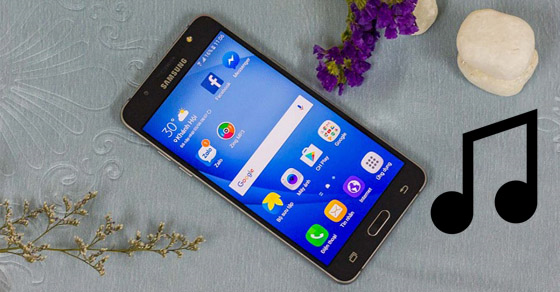
      2c988527-8566-4945-b4b8-502e5c358416-image.png

      Puede configurar tonos de llamada en su teléfono Samsung siguiendo estos pasos:

      Paso 1: elige una canción para hacer tu tono de llamada

      Primero, debe seleccionar la canción que desea usar como tono de llamada. Puede descargar esta canción de fuentes en línea o usar la canción disponible en su teléfono.

      Paso 2: Cortar la canción en corto

      Después de elegir una canción, debe cortar la canción en un clip corto que desea usar como tono de llamada. Esto se puede hacer usando un editor de audio en su teléfono o aplicaciones gratuitas de edición de audio en Google Play Store como Ringtone Maker o MP3 Cutter. Con estas herramientas puedes tener la mejores tonos de llamada para tu teléfono.

      Paso 3: guarda el tono de llamada

      Después de cortar la canción en un tono de llamada corto, debe guardar el tono de llamada como un archivo de audio. Esto se puede hacer usando aplicaciones de edición de audio o la opción "Guardar" en el editor de audio de su teléfono.

      Paso 4: Establecer tono de llamada en el teléfono Samsung

      Después de guardar el tono de llamada, puede configurarlo como su tono para samsung siguiendo estos pasos:

      Abra la aplicación de configuración en su teléfono.
      Seleccione el elemento "Sonidos y vibraciones".
      Seleccione "Tono de llamada".
      Seleccione "Agregar" o "Personalizado" para instalar un nuevo tono de llamada.
      Seleccione el archivo de tono de llamada que guardó anteriormente.
      Asigne un nombre al tono de llamada y guárdelo.
      Después de completar los pasos anteriores, ha instalado con éxito el tono de llamada en su teléfono Samsung.

      posted in Comments & Feedback
      emily101002
      emily101002
    • Crear tonos de llamada personalizados en Iphone y cómo configurar tonos de llamada?

      Instrucciones para crear tonos de iPhone según tus preferencias

      Para crear tonos de llamada personalizados en iPhone, puede seguir estos pasos:

      Paso 1: Seleccione la canción que desea convertir en tono de llamada y conviértala al formato .m4r. Puede usar iTunes en su computadora para convertir el formato de la canción.

      Paso 2: conecta tu iPhone a la computadora con un cable USB y abre iTunes.

      Paso 3: selecciona tu iPhone de la lista de dispositivos en iTunes.

      Paso 4: seleccione el elemento "Sonido" en la categoría "Configuración".

      Paso 5: Arrastra y suelta el archivo de tono de llamada .m4r a la lista de tonos de llamada en la sección "Tonos de llamada".

      Paso 6: sincroniza tu iPhone con iTunes para almacenar nuevos tonos de llamada.

      Después de completar los pasos anteriores, puede instalar tonos de llamada en su iPhone siguiendo estos pasos:

      Paso 1: Abra la aplicación "Configuración" en su iPhone.

      Paso 2: Seleccione "Sonido y vibración" y luego seleccione "Tono de llamada".

      Paso 3: seleccione el tono de llamada que creó de la lista de tonos de llamada.

      Paso 4: Comprueba el volumen del tono de llamada y selecciona "Guardar" para finalizar.

      Tenga en cuenta que en el iPhone, los tonos de llamada deben estar en formato .m4r para poder usarlos como tonos de llamada. Si no desea crear tonos de llamada a partir de sus canciones, puede descargar tonos de llamada de sitios de descarga de música en línea o descargar tonos de llamada de aplicaciones de música y configurarlos como tono de llamada en su iPhone.

      dbb15385-2dfd-4a21-a6fe-e4a3b2de1581-image.png

      Nota al crear y configurar tonos de llamada en Iphone

      Aquí hay algunas notas importantes al crear y configurar tonos de llamada en iPhone:

      Formato de tono de llamada: los tonos de llamada para iPhone deben estar en formato .m4r para poder usarlos. Si su archivo de tono de llamada no está en este formato, puede usar iTunes para convertirlo.

      Duración del tono de llamada: los tonos de llamada en el iPhone pueden durar hasta 30 segundos. Esto asegura que su tono de llamada no sea demasiado largo y molesto.

      Tamaño del archivo de tono de llamada: el tamaño del archivo de tono de llamada en el iPhone está limitado a 40 MB. Si su archivo de tono de llamada es demasiado grande, puede usar herramientas en su computadora para comprimir el archivo.

      Elige la canción adecuada: elige una canción que se adapte a tu gusto y estilo. Puede usar su canción favorita o buscar pistas de tonos de llamada gratis canciones en sitios de descarga de música en línea.

      Verifique el volumen: antes de configurar un tono de llamada, asegúrese de que su volumen no sea demasiado alto o demasiado bajo. Si el volumen es demasiado alto, el tono de llamada puede molestar a otras personas a su alrededor cuando suene el teléfono.

      Sincronizar iPhone: después de crear o instalar un nuevo tono de llamada, sincronice su iPhone para almacenar el tono de llamada y asegúrese de que pueda usarse.

      Use un tono de llamada adecuado: use un tono de llamada adecuado para su uso. Por ejemplo, si desea usar un tono de llamada para su alarma, elija un tono de llamada vibrante para despertarlo rápidamente.

      Nota de derechos de autor: asegúrese de tener el derecho de usar la canción para hacer un tono de llamada. De lo contrario, usar la canción como tono de llamada puede violar la ley de derechos de autor.

      posted in Comments & Feedback
      emily101002
      emily101002